HAWKmedical Software

UDI markieren. Inhalte automatisch prüfen.

VisionControlUDI verbindet Auftragsdaten, Lasermarkierung und kamerabasierte Prüfung in einer gemeinsamen Oberfläche. Vom gescannten Auftrag bis zum dokumentierten Prüfergebnis behalten Sie Inhalte, Seriennummern und Werkstücke im Blick.

Mit HAWKmedical gestalten Sie Ihre UDI-Kennzeichnung übersichtlich und wiederholbar: Jobvorgaben laden, dynamische Inhalte erzeugen, Teile markieren und Code sowie Klartext prüfen. Einmal eingerichtete Zuordnungen reduzieren wiederkehrende manuelle Eingaben und erleichtern den Wechsel zwischen Markieraufträgen.

Ihre Vorteile: zentrale Auftragsübersicht, GS1- und HIBC-Konfiguration, Einzel- und Rastermarkierung sowie DMC- und OCR-Prüfung mit werkstückbezogenen Sollwerten.
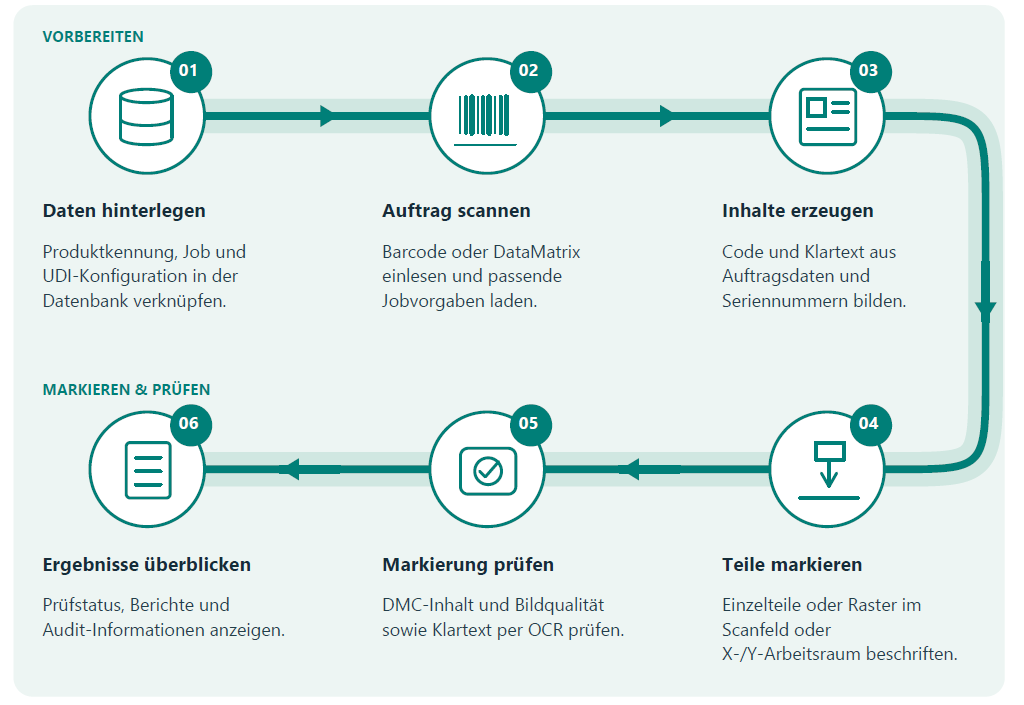
UDI markieren. Inhalte automatisch prüfen.

VisionControlUDI verbindet Auftragsdaten, Lasermarkierung und kamerabasierte Prüfung in einer gemeinsamen Oberfläche. Vom gescannten Auftrag bis zum dokumentierten Prüfergebnis behalten Sie Inhalte, Seriennummern und Werkstücke im Blick.

Mit HAWKmedical gestalten Sie Ihre UDI-Kennzeichnung übersichtlich und wiederholbar: Jobvorgaben laden, dynamische Inhalte erzeugen, Teile markieren und Code sowie Klartext prüfen. Einmal eingerichtete Zuordnungen reduzieren wiederkehrende manuelle Eingaben und erleichtern den Wechsel zwischen Markieraufträgen.

Ihre Vorteile: zentrale Auftragsübersicht, GS1- und HIBC-Konfiguration, Einzel- und Rastermarkierung sowie DMC- und OCR-Prüfung mit werkstückbezogenen Sollwerten.

UDI-Kennzeichnung, die zum Werkstück gehört

UDI steht für Unique Device Identification: die eindeutige Kennzeichnung von Medizinprodukten. Sie verbindet die Produktkennung (UDI-DI) mit Produktionsangaben (UDI-PI), beispielsweise Charge, Seriennummer und Datum.

VisionControlUDI führt diese Informationen im Markierprozess zusammen. Maschinenlesbarer DataMatrix-Code und Klartext unterstützen die Identifikation und Rückverfolgbarkeit Ihrer Produkte. Die anschließende Prüfung vergleicht die erfassten Inhalte mit den Sollwerten des jeweiligen Werkstücks.
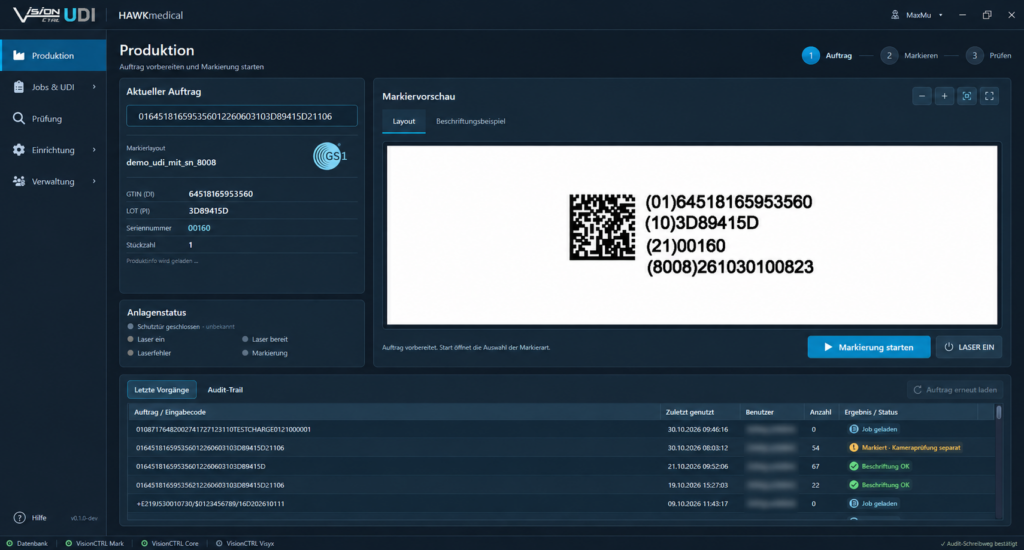
Vom Auftrag zum geprüften Werkstück

Klare Jobvorgaben verbinden Markierinhalte und Prüfregeln. So entsteht ein durchgängiger Ablauf, bei dem wechselnde Seriennummern dem jeweiligen Werkstück zugeordnet bleiben.
01

Daten hinterlegen

Produktkennung, Markierjob und UDI-Konfiguration in der Datenbank verknüpfen. Wiederkehrende Vorgaben einmal strukturiert einrichten.
02

Auftrag scannen

Barcode oder DataMatrix einlesen. Die Datenbankzuordnung lädt den passenden Job und übernimmt die Auftragswerte.
03

Inhalte erzeugen

DataMatrix und Klartext aus Auftragsdaten und Seriennummern bilden. Produktkennung, Charge, Job und Markiervorschau gemeinsam überblicken.
04

Teile markieren

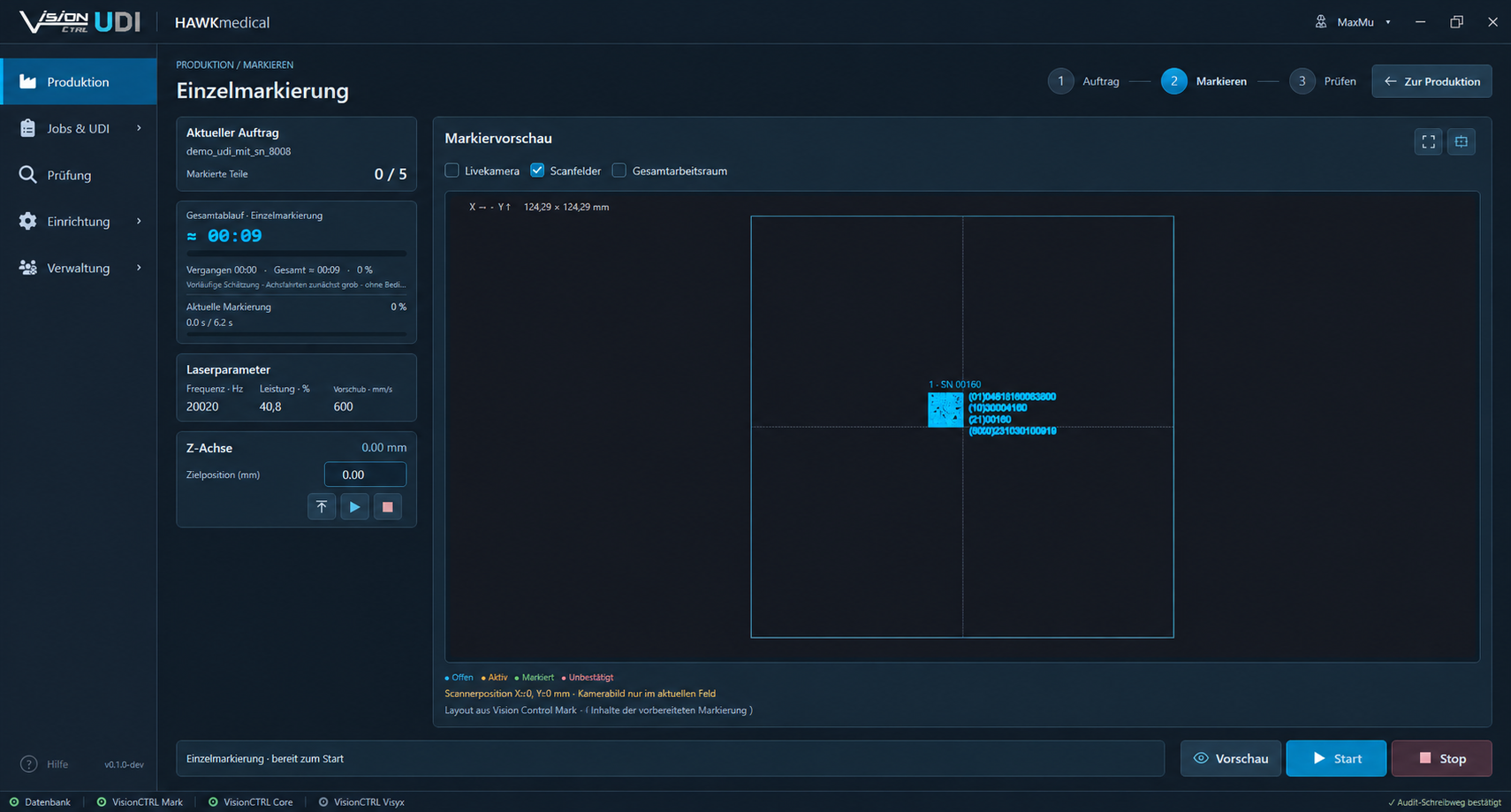
Einzelteile im Scanfeld oder mehrere Teile im Raster beschriften. Positionen, Inhalte und Seriennummern vorab in der Vorschau kontrollieren.
05

Markierung prüfen

DataMatrix-Inhalt und Bildqualität beurteilen. Aktivierte Klartextfelder per OCR mit den werkstückbezogenen Sollwerten vergleichen.
06

Ergebnisse überblicken

Prüfstatus, Berichte und Felddetails einsehen. Mit aktivierter Protokollierung und Archivierung Ergebnisse nachvollziehbar dokumentieren.

Auftrag und Jobzuordnung

Scannen. Laden. Bereit zum Markieren.

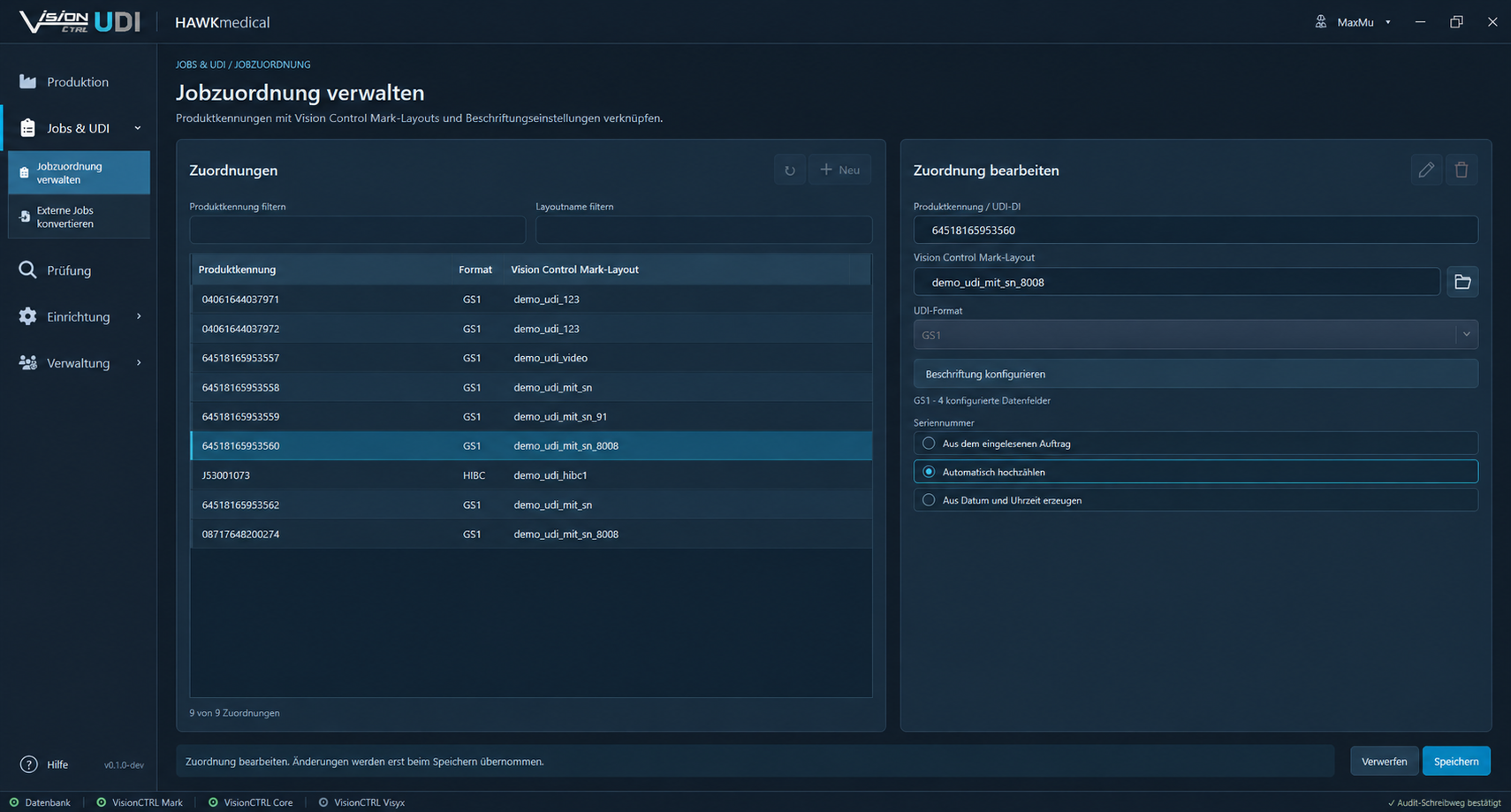
Der gescannte Code liefert die Auftragswerte. Die Datenbankzuordnung verbindet Produktkennung, Kodierung und Markierjob. Die Seriennummernoption bestimmt, wie variable Inhalte erzeugt werden.Einmal konfigurierte Jobvorgaben stehen für wiederkehrende Aufträge bereit.
Jobzuordnung von Produktkennung, Kodierung und Markierjob
Jobzuordnung von Produktkennung, Kodierung und Markierjob - zum Vergrößern anklicken

UDI flexibel konfigurieren

GS1 und HIBC. Passend zu Ihrem Markierjob.

GS1: Inhalte gezielt zuweisen

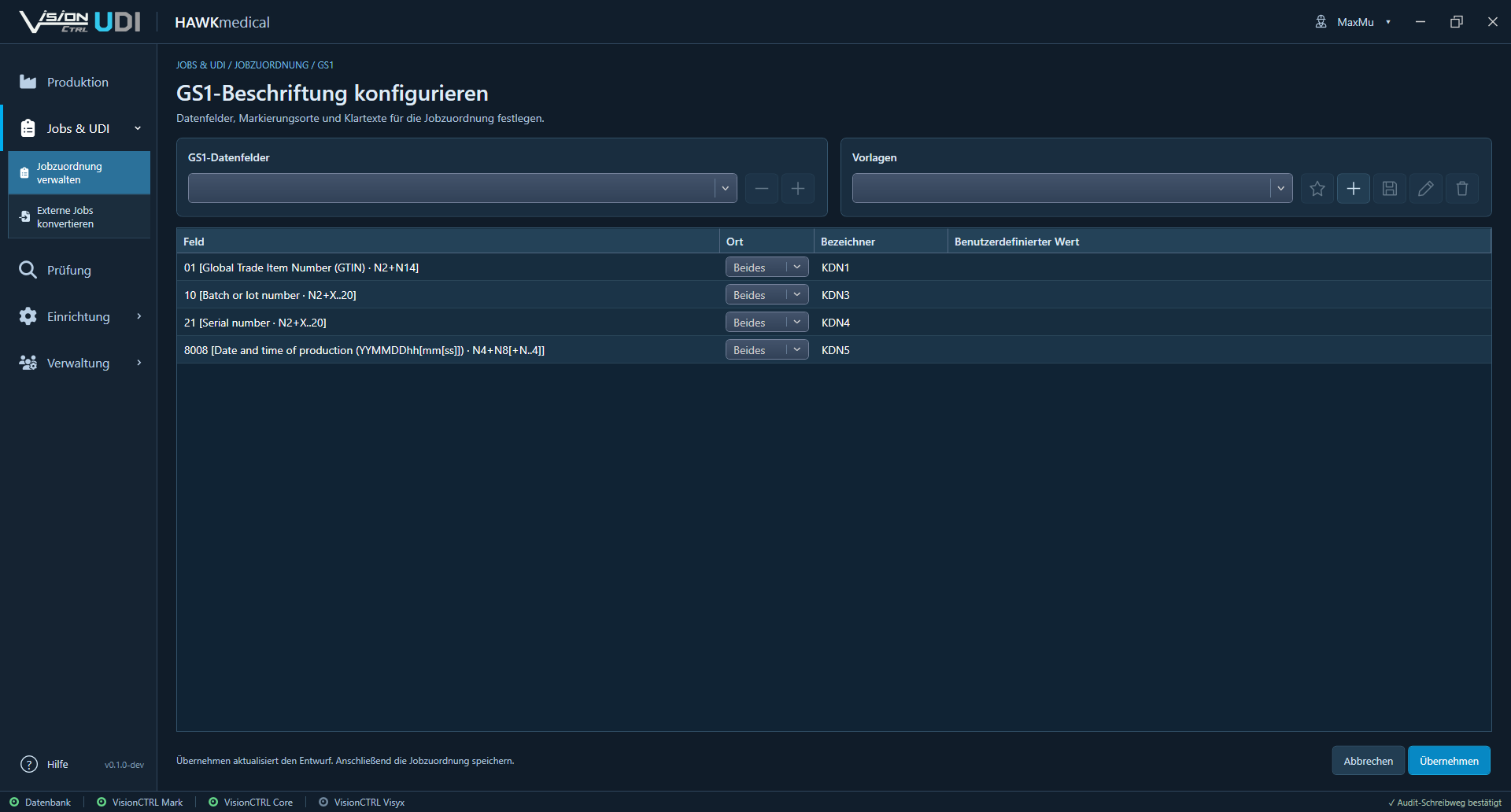
Application Identifier auswählen, Reihenfolge und Festwerte festlegen und jedes Feld als DataMatrix, Klartext oder beides ausgeben. Vorlagen erleichtern wiederkehrende Konfigurationen. Inhaltsregeln, Prüfziffern und erforderliche Trennzeichen werden berücksichtigt.
GS1-Konfiguration mit Informationsfeldern und Vorlagen
GS1-Konfiguration mit Informationsfeldern und Vorlagen - zum Vergrößern anklicken

HIBC: Aufbau übersichtlich einrichten

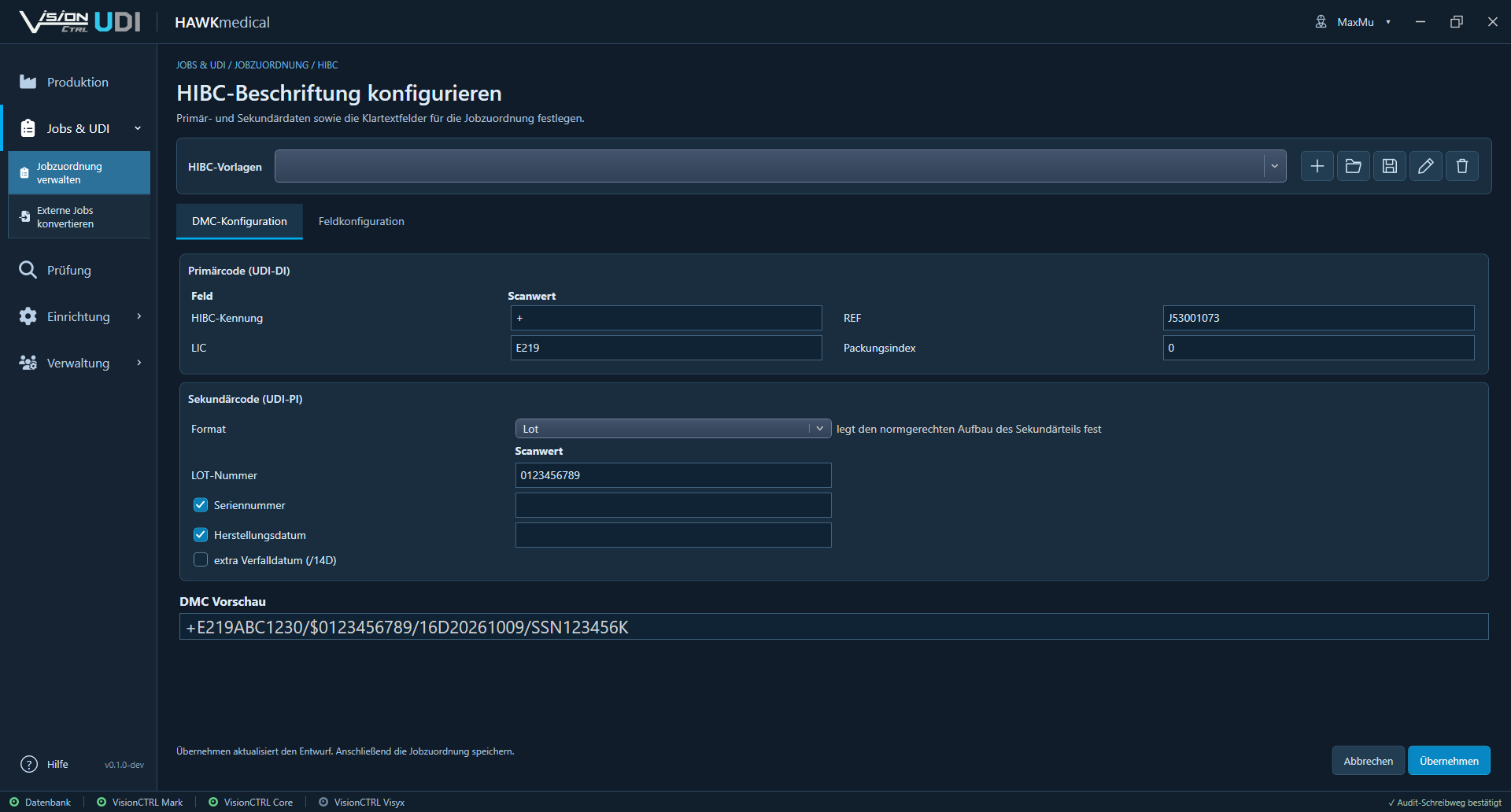
Herstellerkennung (LIC), Produktkennung und Packungsindex bilden den Primärteil. Charge, Seriennummer und Datumsangaben ergänzen den Sekundärteil. Aktive Felder und Format konfigurieren, den Codeaufbau in der DMC-Vorschau kontrollieren und Inhalte den Markierobjekten zuordnen.
HIBC-Konfiguration mit Primär- und Sekundärteil
HIBC-Konfiguration mit Primär- und Sekundärteil - zum Vergrößern anklicken

Vision Control Mark

Das Layout gestalten. Die Inhalte automatisch übernehmen.

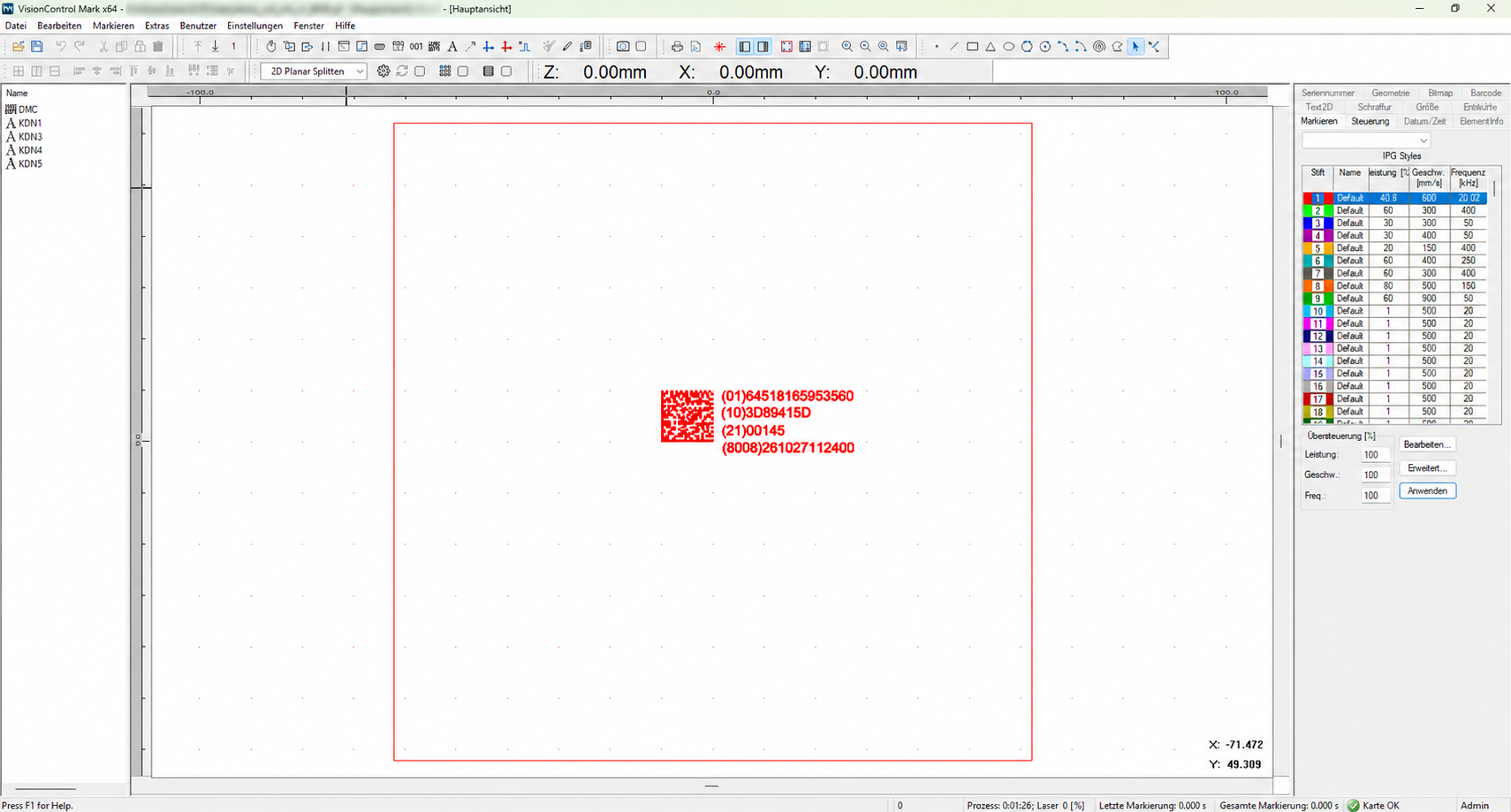
In Vision Control Mark ordnen Sie DataMatrix, Klartexte und weitere Layoutobjekte im Scanfeld an. Eindeutige Objektnamen verbinden die Layoutfelder mit der UDI-Konfiguration. Leistung, Geschwindigkeit und Frequenz stellen Sie über Parameterprofile passend zur Markieraufgabe ein.VisionControlUDI lädt den zugeordneten Job und übergibt die variablen Inhalte. Die Trennung von vorbereitetem Layout und wechselnden Auftragsdaten macht wiederkehrende Markieraufgaben übersichtlich und reduziert manuelle Eingaben im Produktionsablauf.
Vision Control Mark mit DataMatrix, dynamischen Textfeldern und Laserparametern
Vision Control Mark mit DataMatrix, dynamischen Textfeldern und Laserparametern - zum Vergrößern anklicken

Vom Einzelteil zur Serie

Einzelmarkierung und Raster mit Überblick.

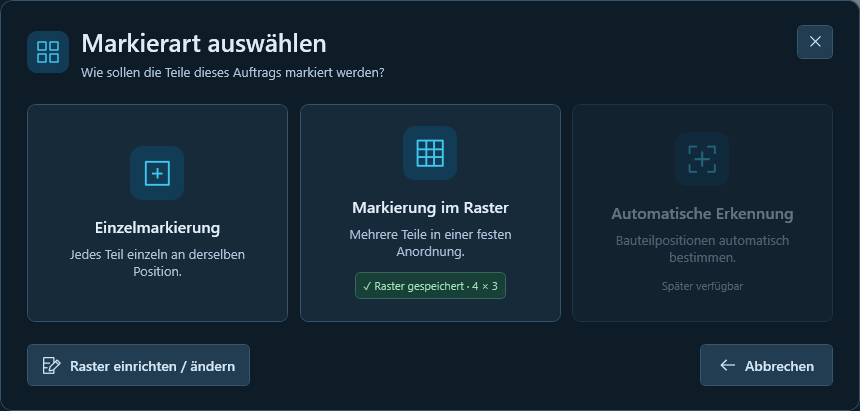
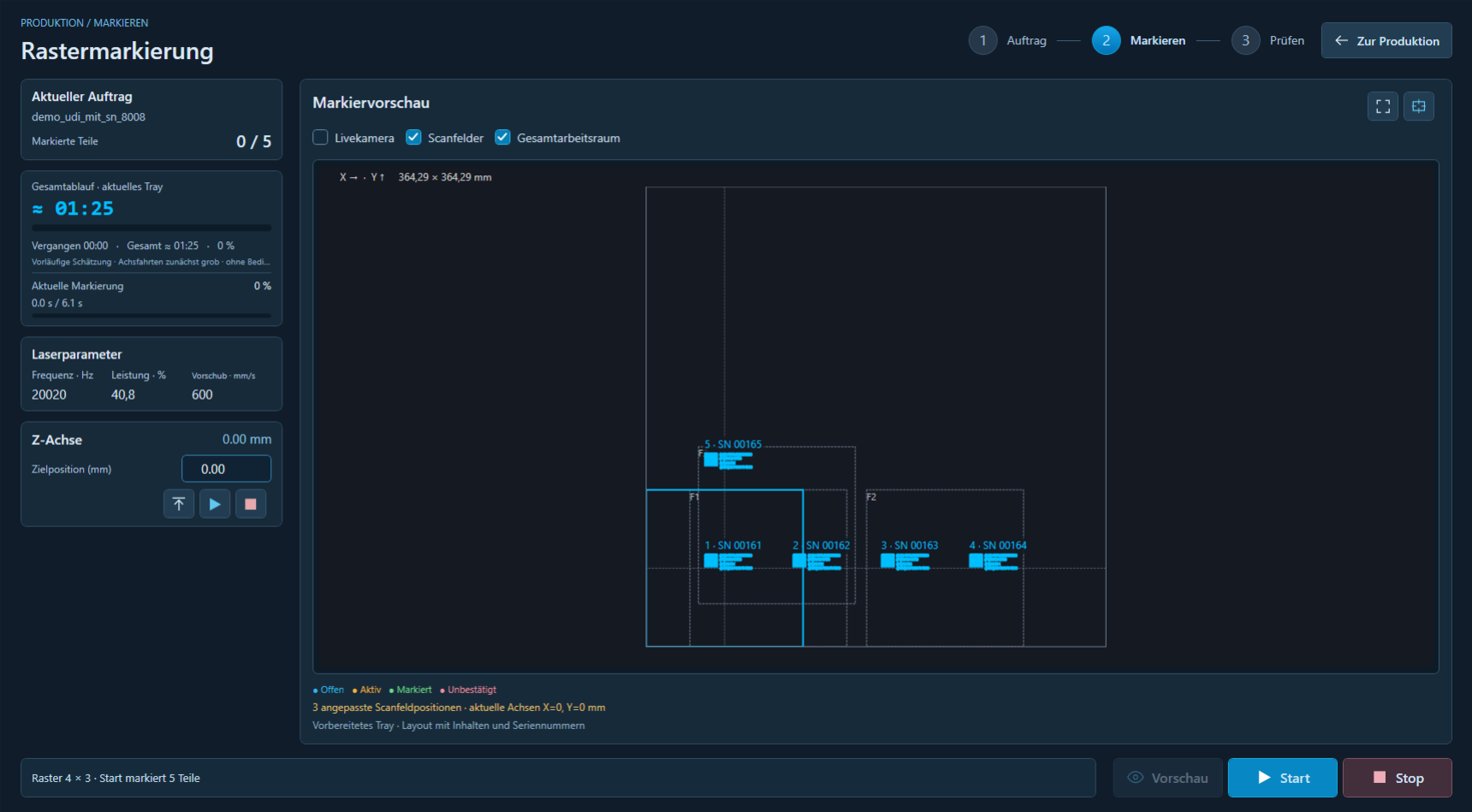
Zeilen, Spalten und Abstände bestimmen Ihr Raster. Gespeicherte Raster lassen sich erneut verwenden und bei Bedarf ändern. Der konfigurierte X-/Y-Arbeitsraum kann mehrere Scanfelder umfassen.Jedes Teil behält seine Sollwerte. Feldweise Aufnahmen werden positionsbezogen ausgewertet; die Gesamtübersicht bündelt die aktivierten DMC- und OCR-Prüfungen mit Zugriff auf die Felddetails.
Auswahl zwischen Einzelmarkierung und Markierung im Raster
Auswahl zwischen Einzelmarkierung und Markierung im Raster - zum Vergrößern anklicken
Einzelmarkierung mit werkstückbezogenen Markierinhalten
Einzelmarkierung mit werkstückbezogenen Markierinhalten - zum Vergrößern anklicken
Mehrfachmarkierung mit Rasterpositionen und Seriennummern
Mehrfachmarkierung mit Rasterpositionen und Seriennummern - zum Vergrößern anklicken

Kamerabasierte Qualitätsprüfung

Code lesen. Klartext vergleichen. Ergebnisse zuordnen.

DataMatrix prüfen

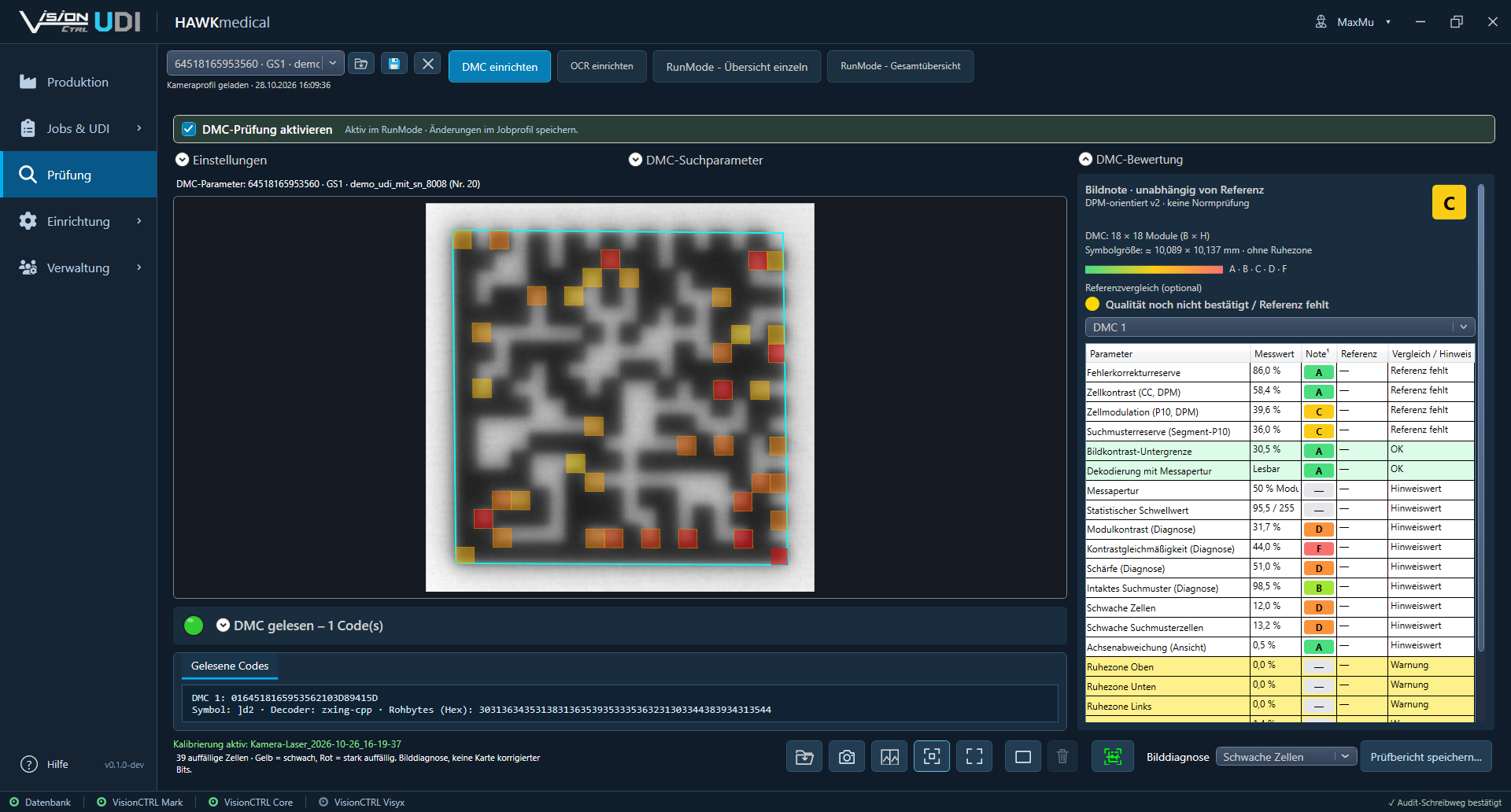
Suchparameter und Prüfvorgaben jobbezogen einrichten. Erkannte Codes, interne Bildnote und einzelne Qualitätsmerkmale gemeinsam beurteilen. Bei aktivierter Datenbankprotokollierung werden DMC-Lesedaten, Qualitätswerte, Soll-/Ist-Vergleiche und der Markierungsbezug gespeichert.
DMC-Prüfung mit Codebild, interner Bildnote und Qualitätsmerkmalen
DMC-Prüfung mit Codebild, interner Bildnote und Qualitätsmerkmalen - zum Vergrößern anklicken

Klartext per OCR prüfen

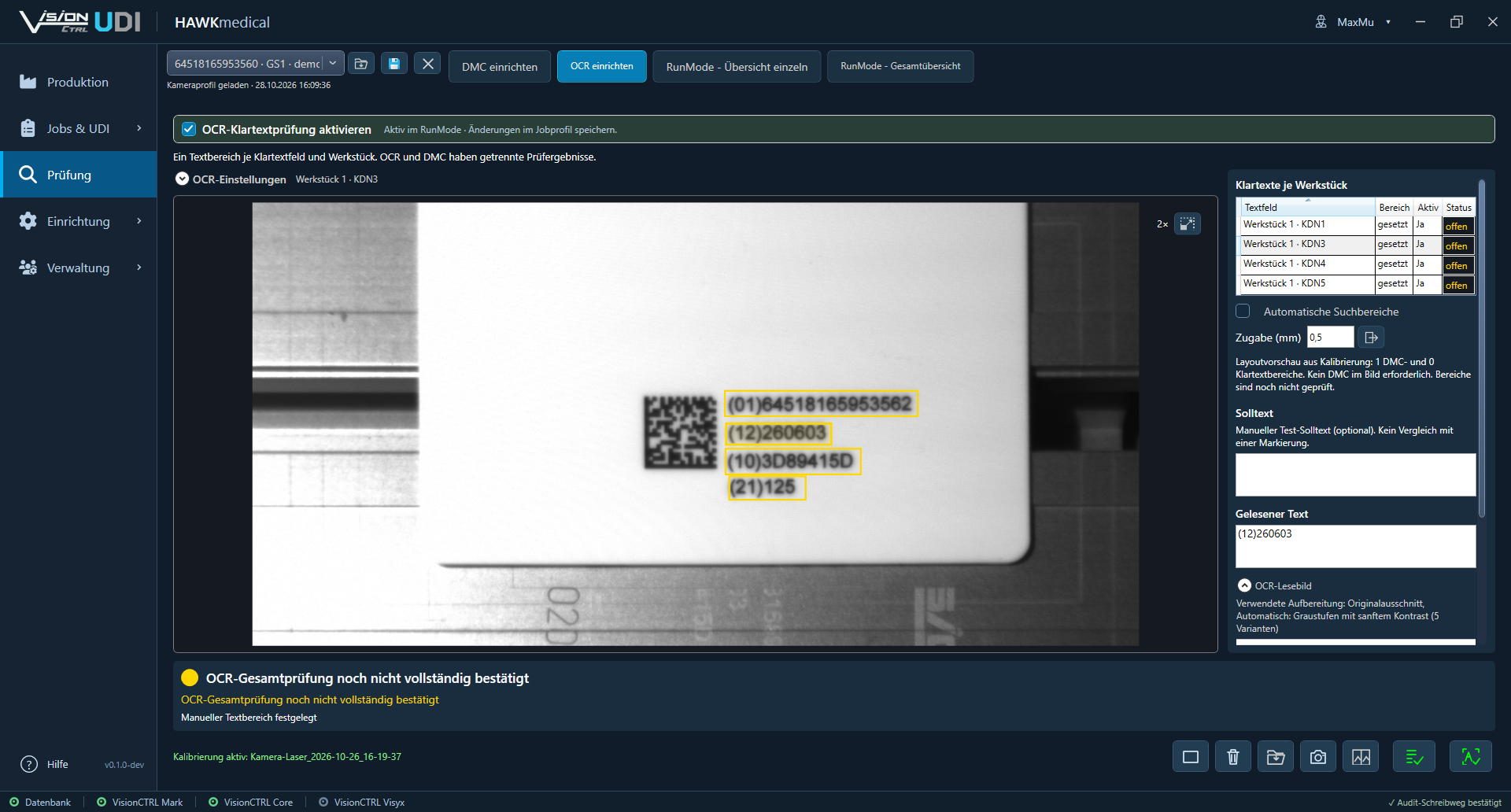
Jedes aktivierte Klartextfeld dem Werkstück zuordnen. Markierte Bildbereiche und Felddetails zeigen erkannten Text, Übereinstimmung und OCR-Konfidenz. Alle aktivierten Felder müssen erfolgreich geprüft sein. Bei aktivierter Archivierung werden OCR-Details und kombinierter Gesamtstatus im Feldarchiv dokumentiert.
OCR-Prüfung mit markierten Klartextfeldern und Soll-/Ist-Vergleich
OCR-Prüfung mit markierten Klartextfeldern und Soll-/Ist-Vergleich - zum Vergrößern anklicken

Zur Einordnung der Qualitätsbewertung: Die interne DPM-orientierte Bewertung ist an AIM DPM / ISO/IEC 29158 angelehnt. Sie ist keine vollständige Normverifikation. Bilddateien werden in Berichten beziehungsweise im Archiv abgelegt.

Bestehende Arbeit weiterverwenden
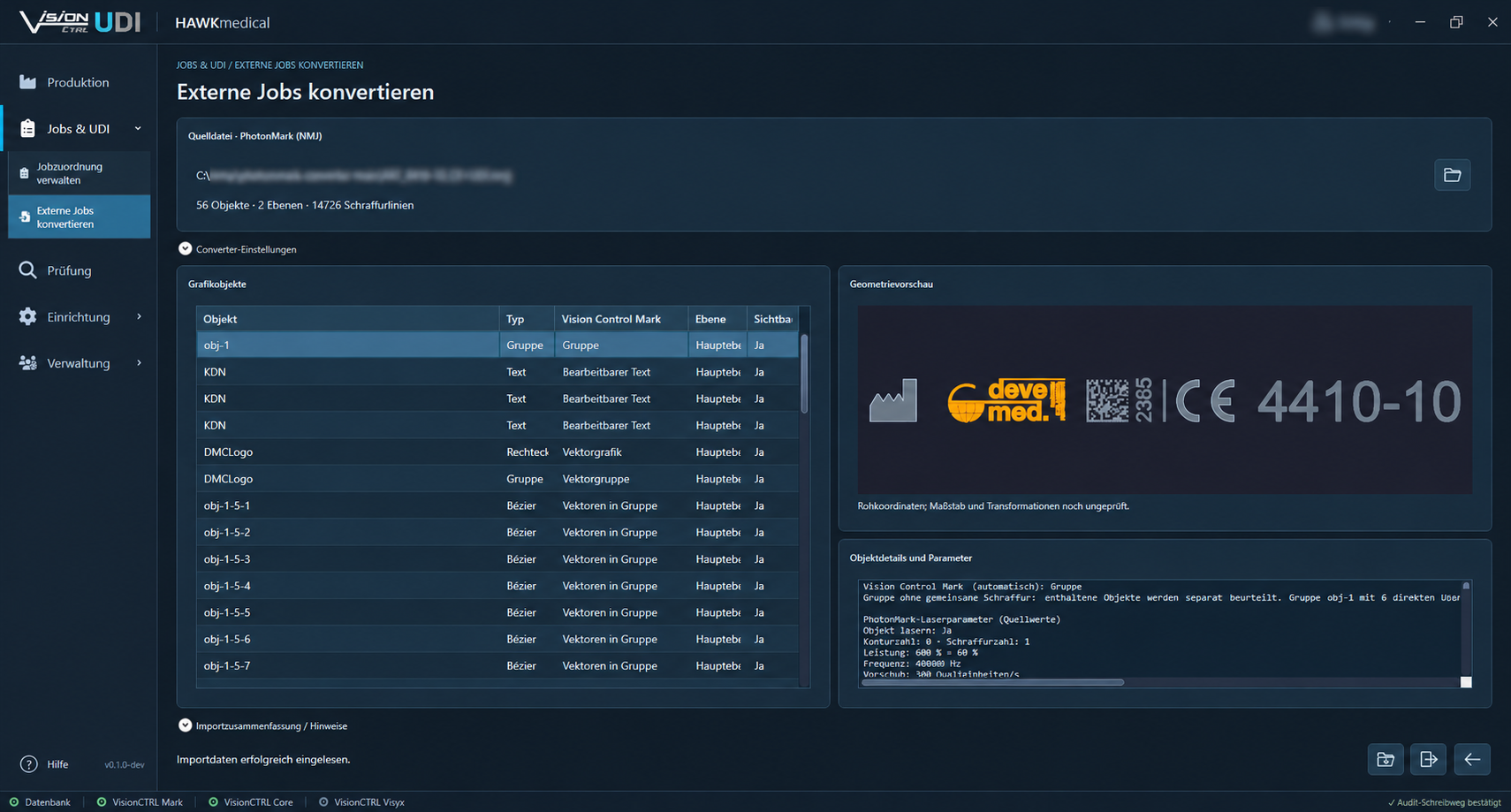
bestehende Jobs von anderen Systemen übernehmen.

NMJ-Jobs einlesen, Geometrie und Parameter prüfen und für Vision Control Mark in SJF konvertieren. Unterstützte Texte und GS1-DataMatrix bleiben bearbeitbar; andere Inhalte werden als Vektoren übernommen.Objektliste, Geometrievorschau und Importzusammenfassung zeigen die geplante Übernahme. Ein Konvertierungsbericht dokumentiert Zuordnungen und Einschränkungen.
NMJ-Import mit Objektliste, Geometrievorschau und Importzusammenfassung
NMJ-Import mit Objektliste, Geometrievorschau und Importzusammenfassung - zum Vergrößern anklicken

Betrieb organisieren

Verwalten. Sichern. Nachverfolgen.

Benutzer & Berechtigungen

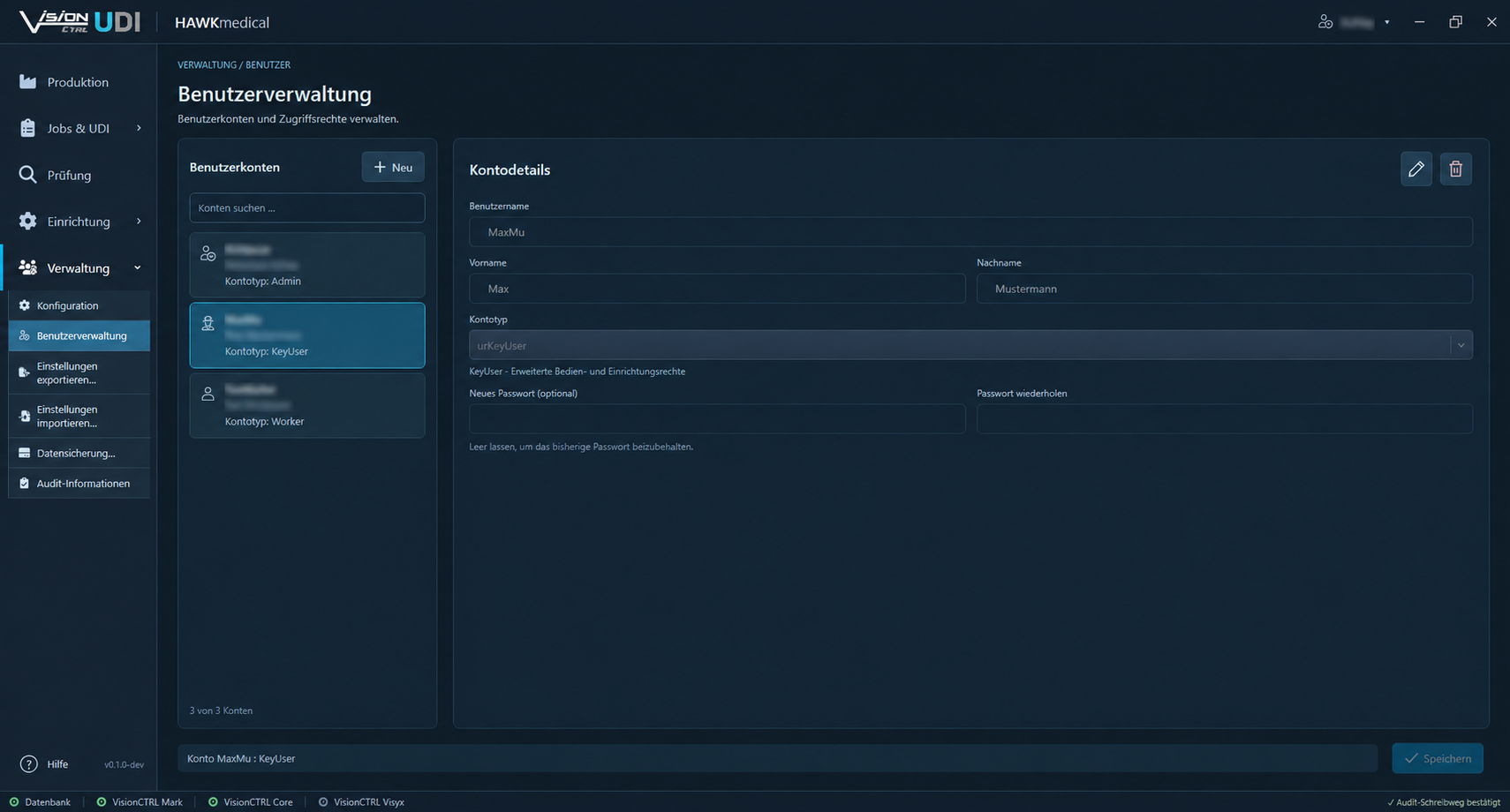
Benutzerkonten und Berechtigungsstufen verwalten. Anmeldung und Benutzerwechsel ordnen Vorgänge der Bedienperson zu; administrative Funktionen sind entsprechend beschränkt.
Benutzerverwaltung und Berechtigungsstufen
Benutzerverwaltung und Berechtigungsstufen - zum Vergrößern anklicken

Datensicherung & Austausch

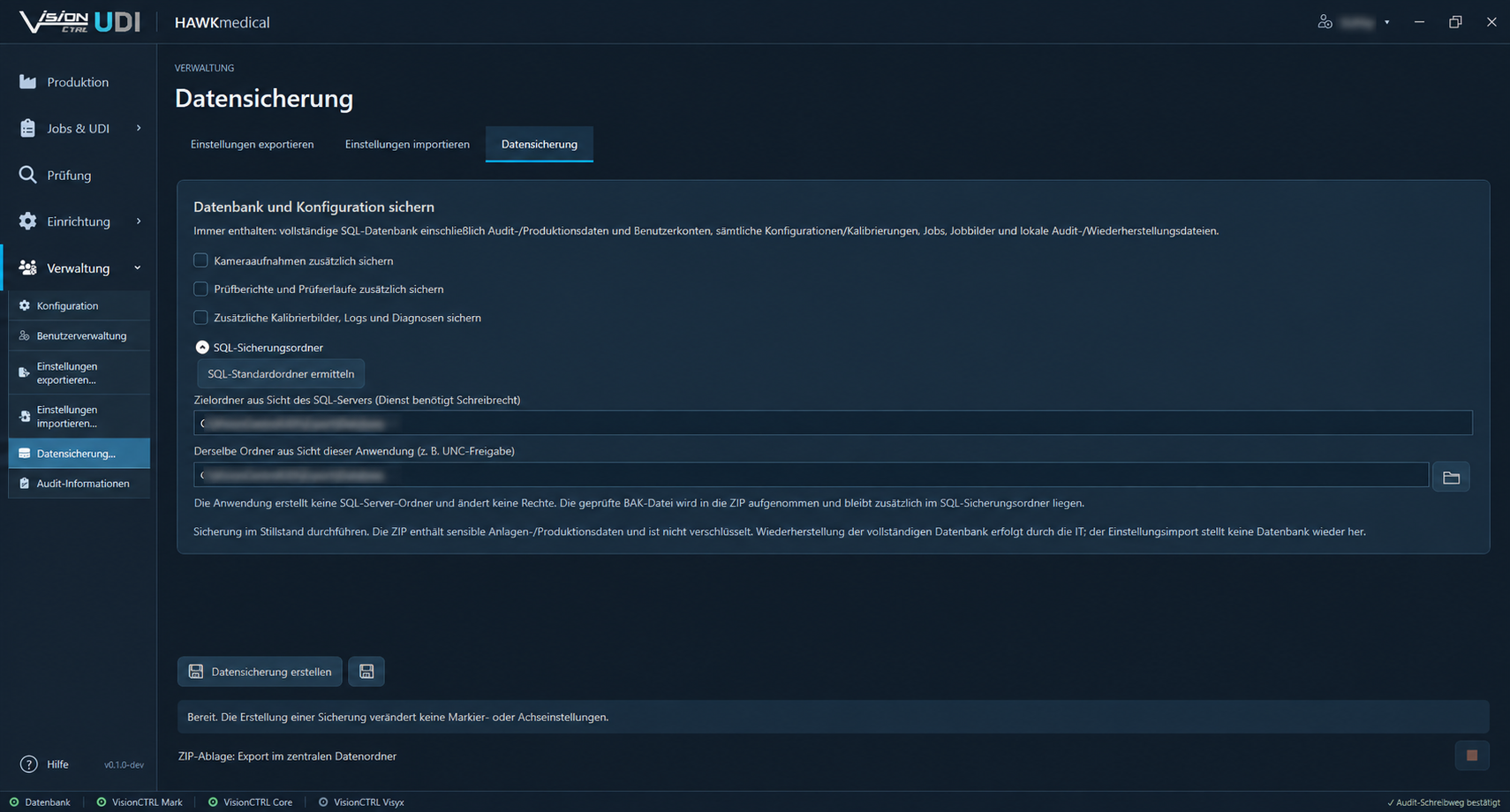
SQL-Datenbank und Konfiguration sichern, Kameraaufnahmen und Prüfberichte bei Bedarf ergänzen. Jobs, UDI-Konfigurationen, Kamera- und Rasterprofile sowie Einstellungen übertragen.
Datensicherung für Datenbank, Konfiguration und Prüfberichte
Datensicherung für Datenbank, Konfiguration und Prüfberichte - zum Vergrößern anklicken

Audit-Logging

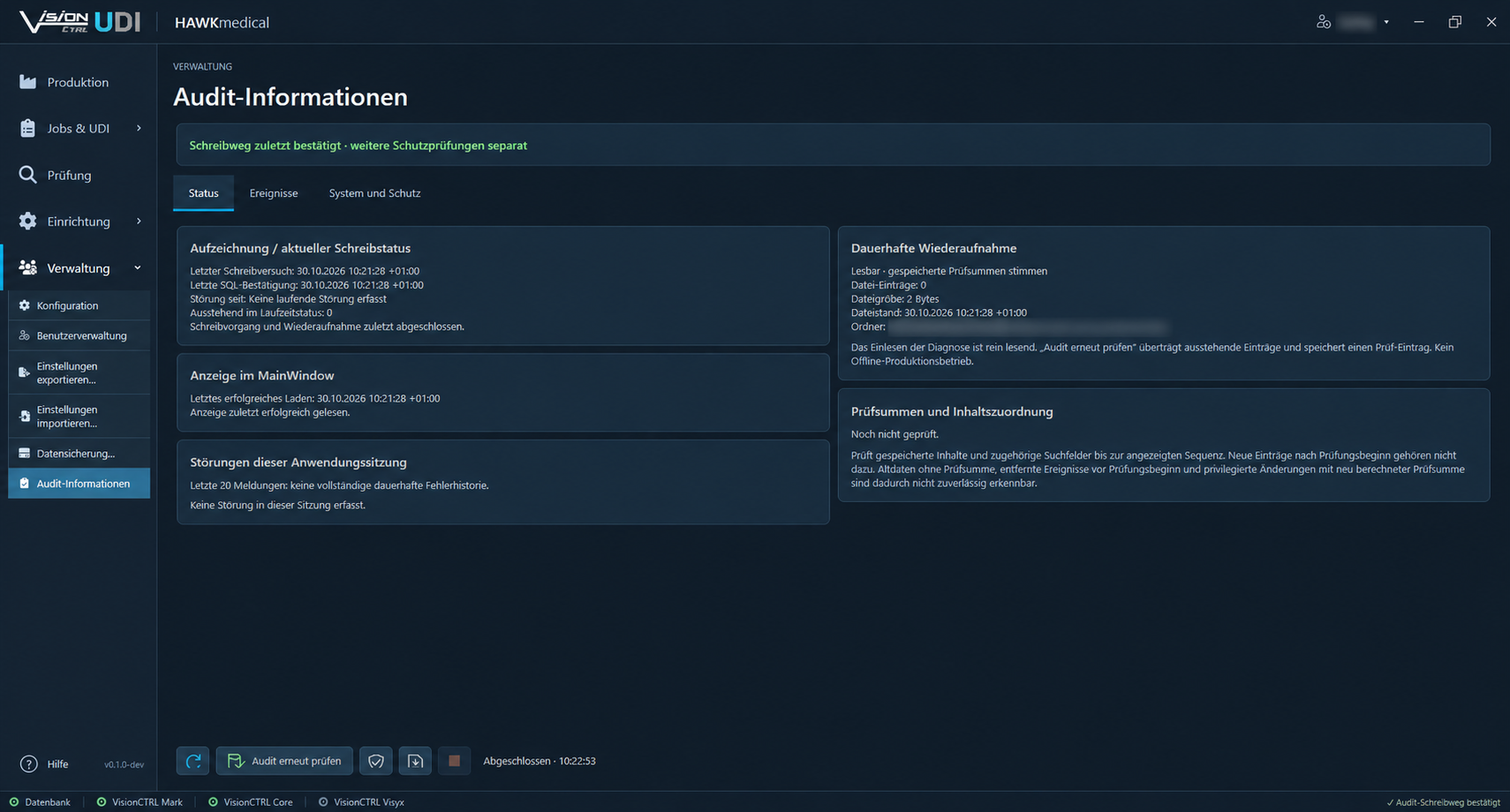
Ereignisse filtern, Details und Schreibstatus anzeigen sowie Prüfsummen diagnostisch prüfen. Der Audit-Trail wird schrittweise weiter ausgebaut.
Audit-Informationen mit Schreibstatus und Ereignisübersicht
Audit-Informationen mit Schreibstatus und Ereignisübersicht - zum Vergrößern anklicken

Werkzeuge für die Einrichtung

Kamera und Laser aufeinander abstimmen.

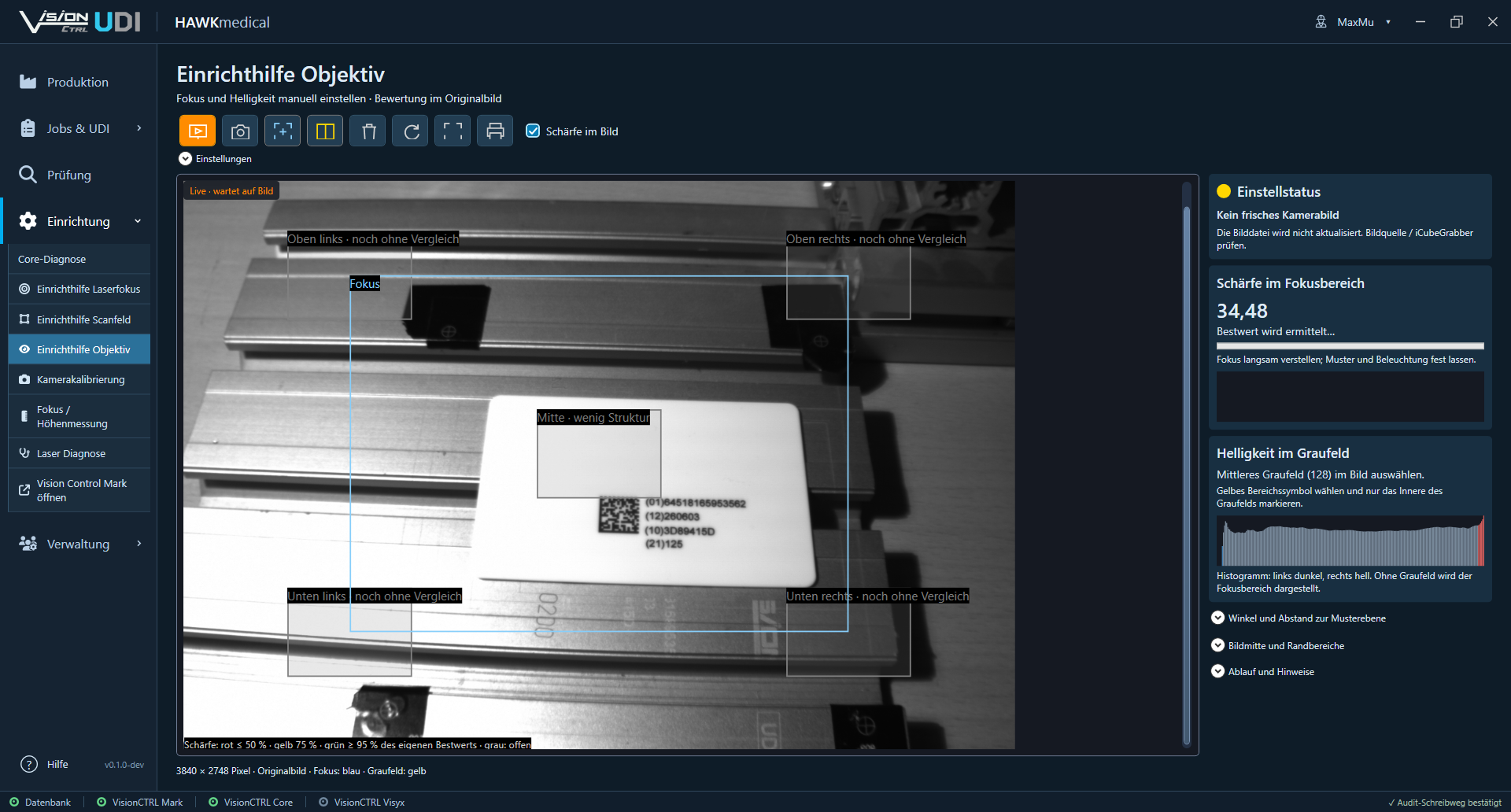
Objektiv einstellen

Fokus und Helligkeit anhand des Kamerabilds manuell einstellen. Schärfeanzeige, Graufeld und Histogramm unterstützen die Beurteilung.
Kamera-Einstellhilfe für Fokus, Helligkeit und Bildbeurteilung
Kamera-Einstellhilfe für Fokus, Helligkeit und Bildbeurteilung - zum Vergrößern anklicken

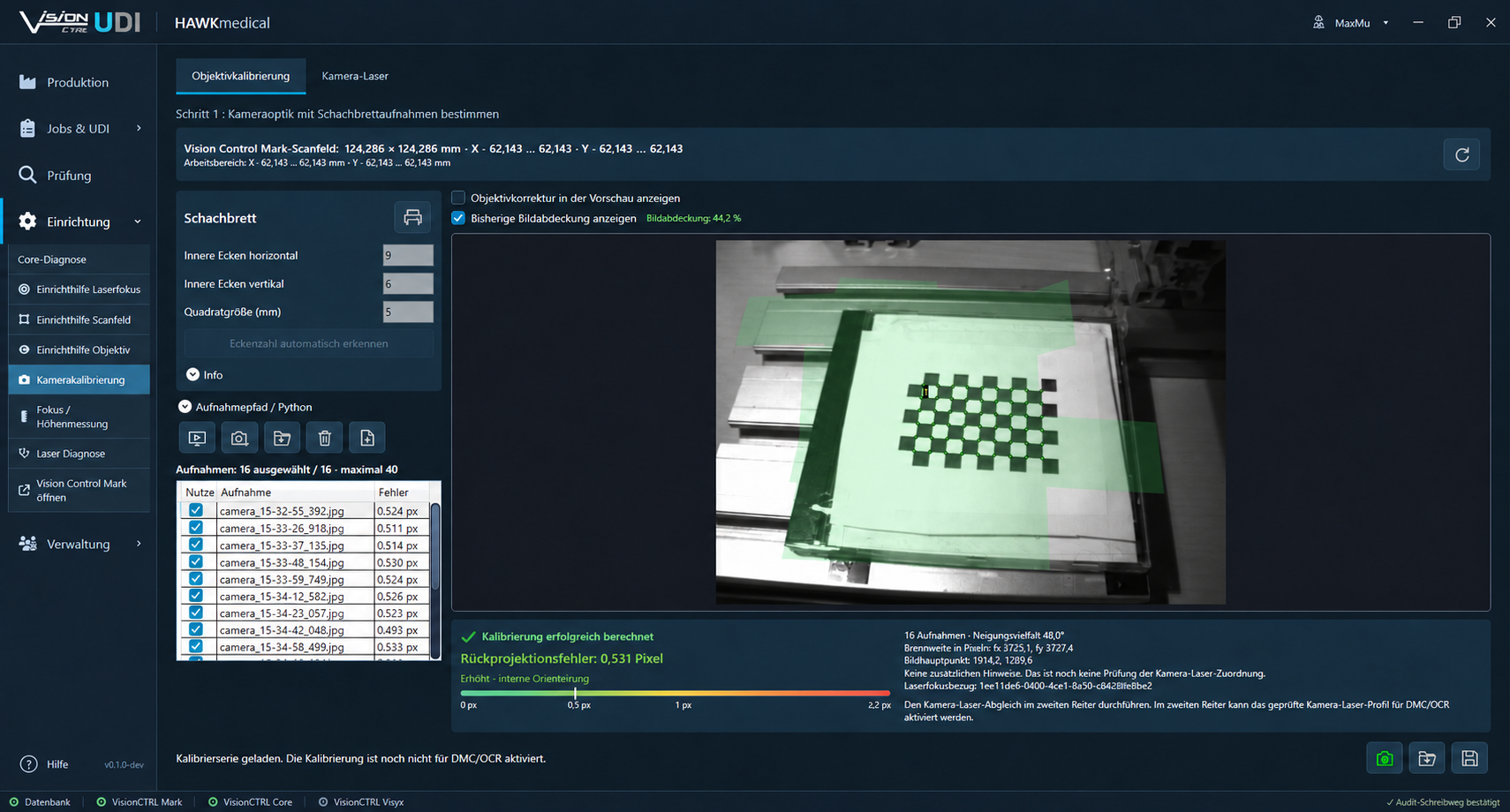
Objektiv kalibrieren

Die Kameraoptik mit Schachbrettaufnahmen bestimmen. Verzeichnung, Bildabdeckung und Rückprojektionsfehler beurteilen und die Kalibrierung speichern.
Objektivkalibrierung mit Schachbrettaufnahmen
Objektivkalibrierung mit Schachbrettaufnahmen - zum Vergrößern anklicken

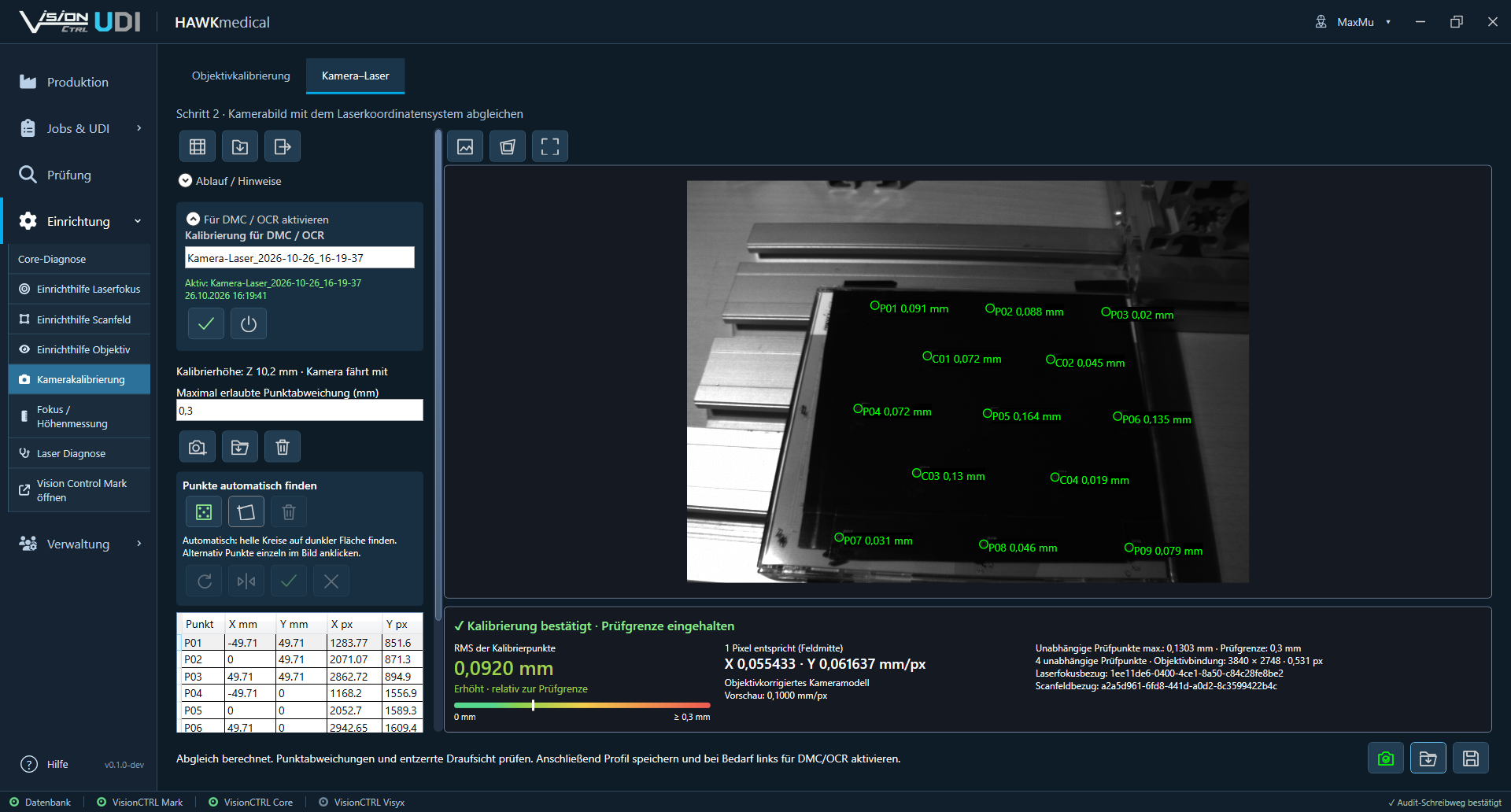
Kamera und Laser zuordnen

Kamerabild und Laserkoordinaten mit Referenzpunkten verknüpfen, Abweichungen mit unabhängigen Prüfpunkten kontrollieren und das Profil für DMC/OCR aktivieren.
Kamera-Laser-Kalibrierung mit Referenzpunkten und Prüfpunkten
Kamera-Laser-Kalibrierung mit Referenzpunkten und Prüfpunkten - zum Vergrößern anklicken

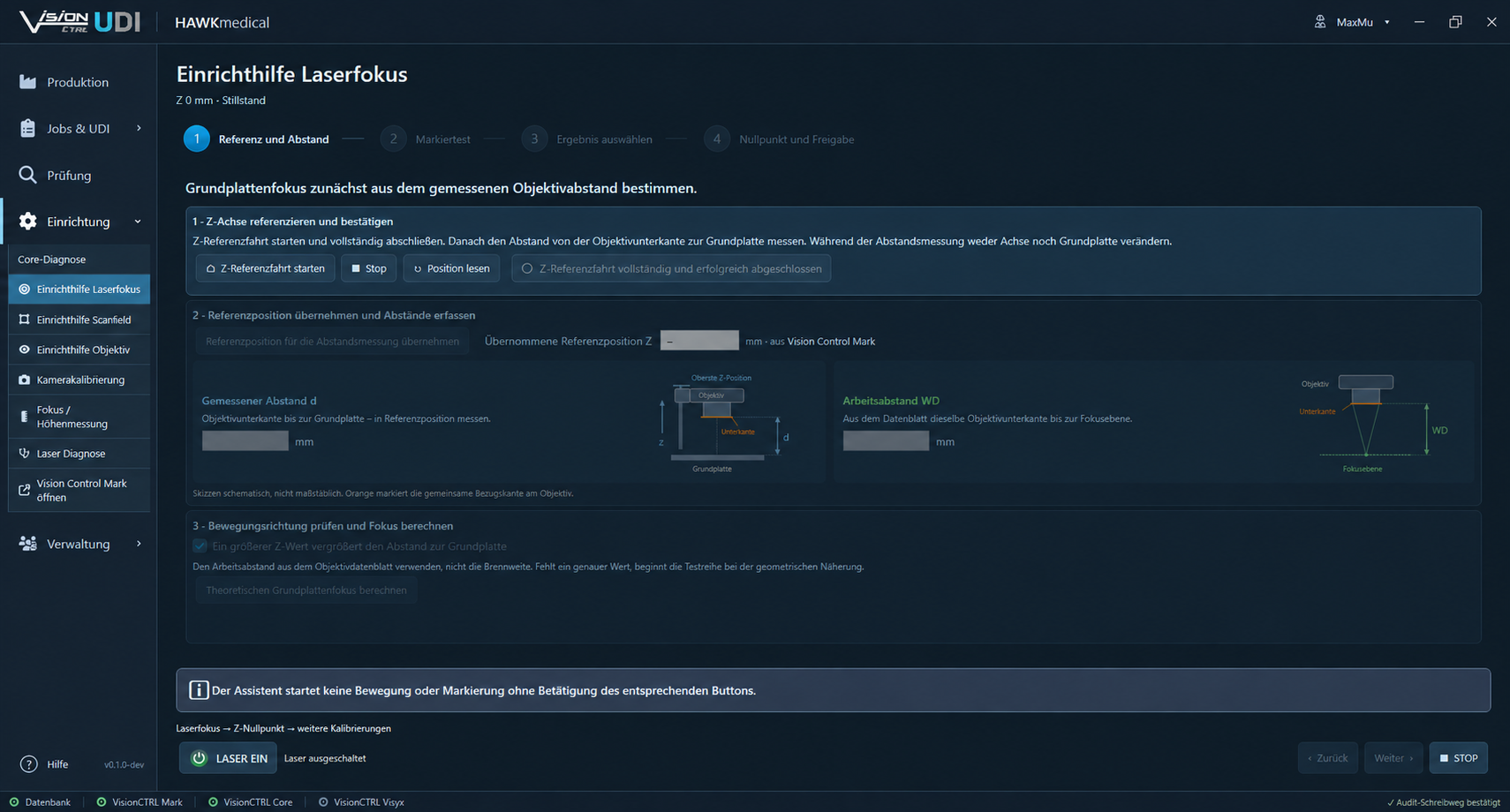
Laserfokus einrichten

Ein geführter Ablauf unterstützt Referenzierung, Markiertest und Fokusauswahl. Den geprüften Z-Nullpunkt übernehmen, kontrollieren und protokolliert freigeben.
Geführte Einrichthilfe für den Laserfokus
Geführte Einrichthilfe für den Laserfokus - zum Vergrößern anklicken

Gut zu wissen

Welche Angaben lassen sich für die UDI-Markierung verwenden?Neben der Produktkennung können je nach Konfiguration Charge, Seriennummer und Datumsangaben in Code und Klartext übernommen werden. Die Zuordnung wird jobbezogen eingerichtet.
Erkennt die Software Werkstücke bereits automatisch?Die automatische Objekterkennung ist als geplante Funktion noch deaktiviert. Aktuell stehen Einzelmarkierung und gespeicherte Raster zur Verfügung.
Was ist bei HIBC-Rastern zu beachten?HIBC-Raster mit fest gescannter Seriennummer benötigen eine Erweiterung der Seriennummernvergabe. Die passende Konfiguration sollte vor dem Einsatz abgestimmt werden.
Wie werden Prüfergebnisse gespeichert?DMC-Lesedaten, Qualitätswerte und Soll-/Ist-Vergleiche werden bei aktivierter Datenbankprotokollierung gespeichert. OCR-Details und kombinierter Gesamtstatus werden bei aktivierter Archivierung im Feldarchiv dokumentiert.

Ihre UDI-Aufgabe. Ein abgestimmter Ablauf.

Sie möchten Auftragsdaten, Lasermarkierung und Prüfung für Ihre Medizinprodukte zusammenführen? Lassen Sie uns Ihre Kennzeichnungsaufgabe gemeinsam betrachten - von der Kodierung und Seriennummernvergabe bis zur Werkstückaufnahme und Ergebnisdokumentation.Sprechen Sie mit Vision über HAWKmedical und VisionControlUDI.

Sprechen wir über Ihr Vorhaben

Beschreiben Sie kurz Ihr Anliegen. Unser Team meldet sich bei Ihnen.

Ihre Anfrage zu:HAWKmedical Software

Pflichtfelder sind mit * markiert.


    Wir verwenden Ihre Angaben zur Bearbeitung Ihrer Anfrage. Datenschutzhinweise